
AIQoo(アイキュー)でバナーを生成した際に、全体的に良かったけれど少しだけ修正したい!と思ったことはありませんか?
- 一部だけ文字化けしてしまった
- 価格を変更したい
- パーツの大きさを調整したい
- 風俗店らしく女性の画像をもっと過激な画像に差し替えたい
などなど。
一度生成したバナーをAIQooで再編集しようとすると、すべてがデザインしなおされます。そのため、気に入っていて保持したかった部分まで新たなデザインに変わってしまうのです。
この一部だけ変更したいのにできない・・・という悩みを解決できるのがCanva(キャンバ)のマジックレイヤーになります!
Canvaのマジックレイヤーとは?
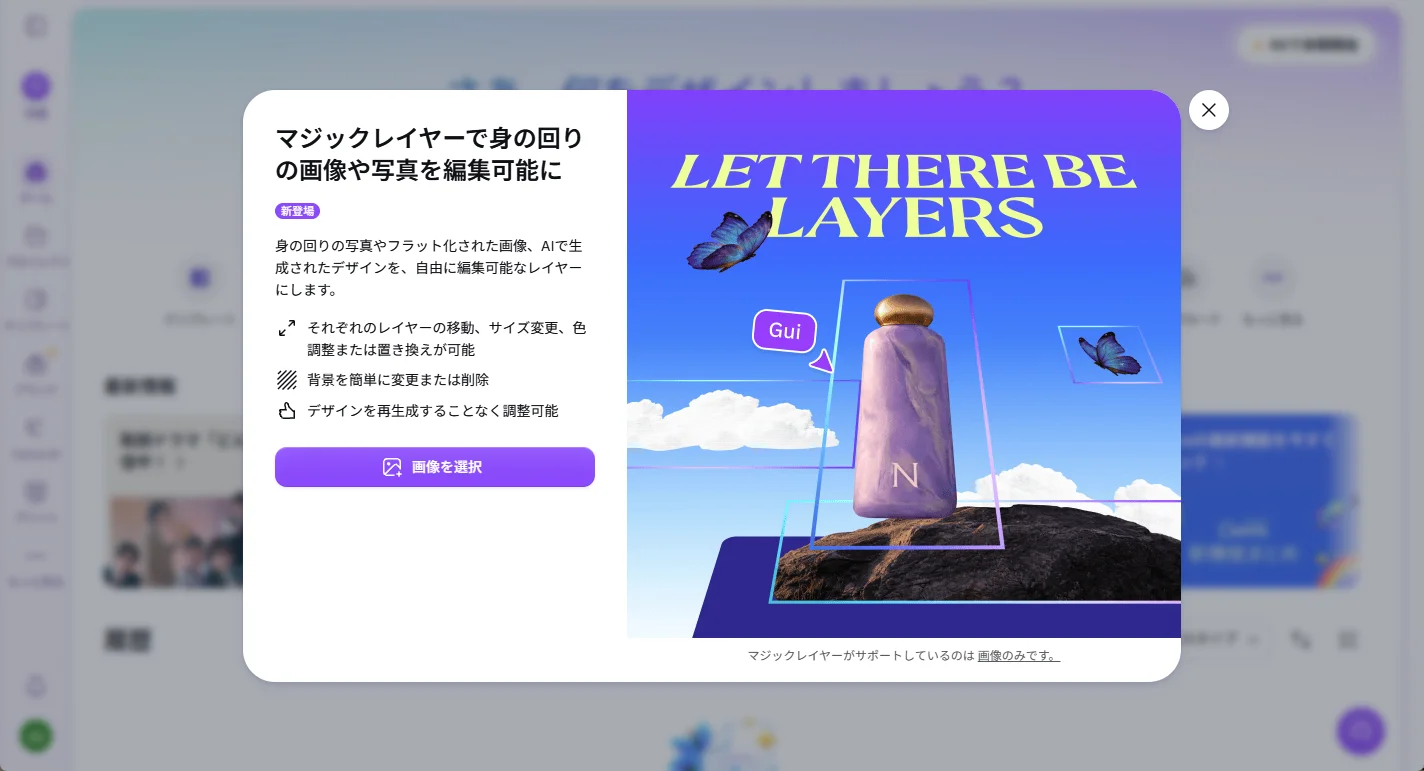
そもそもCanva(キャンバ)は、オンラインでデザイン作成ができるツールです。無料でも豊富な機能を利用できるのが魅力です。オーストラリア発のツールではありますが、日本語にしっかり対応しているため、安心して操作することができます。
Canva
https://www.canva.com/
そのCanvaの中で利用できる機能のひとつに「マジックレイヤー」があります。2026年3月にできたばかりの新機能でできたてほやほや。マジックレイヤーは画像をAIが解析し、画像内にある要素をレイヤーに分解して編集可能にしてくれます。
文字を変更したり、フォントの種類を変更したり、色を変えたり、画像を差し替えたりと自在に操れるようになります。
つまり、AIQooで生成したバナーを再生成することなく、編集できるのです!
マジックレイヤーの操作方法
ホーム画面からマジックレイヤーを選択
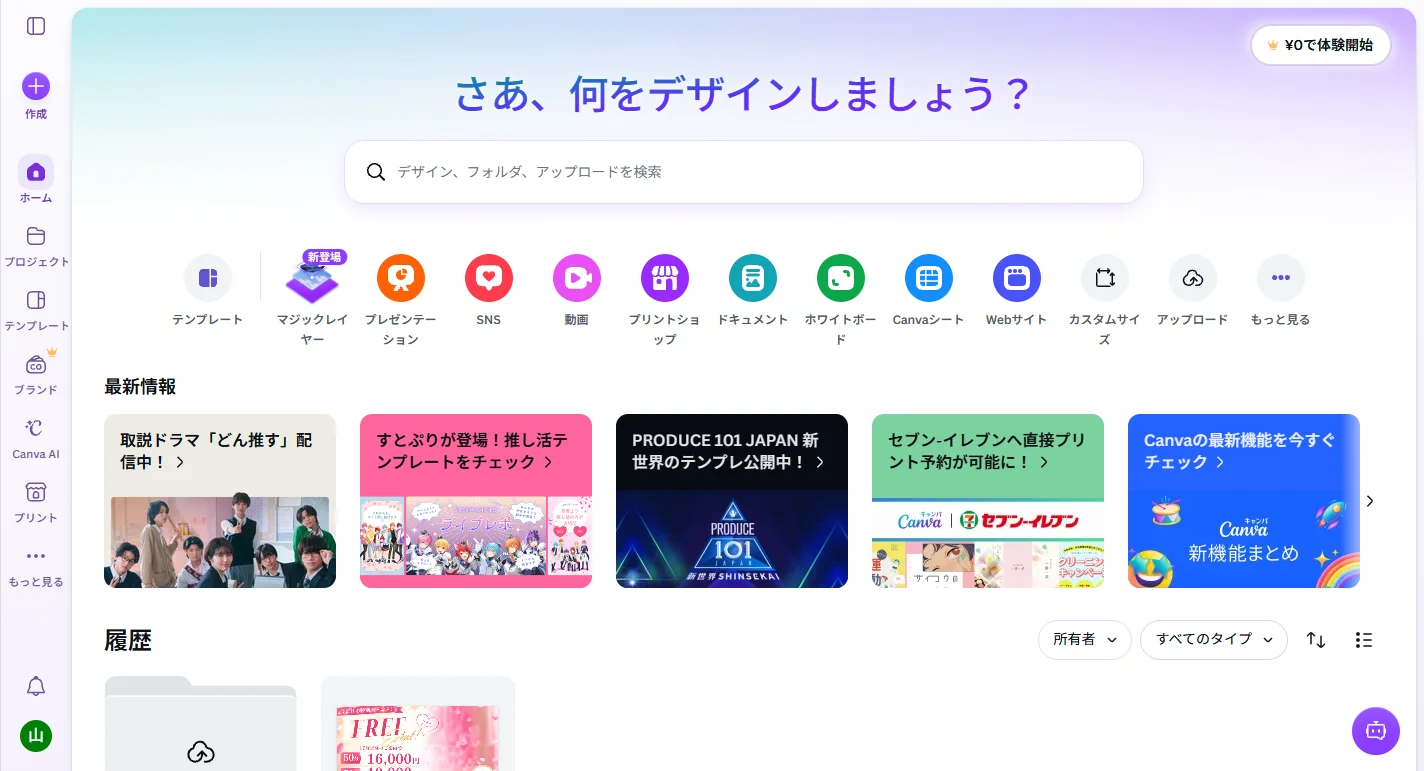
まずホーム画面を開きます。アカウント登録をしていない方は登録後に開いてください。
マジックレイヤーを選択します。
バナー画像のアップロード
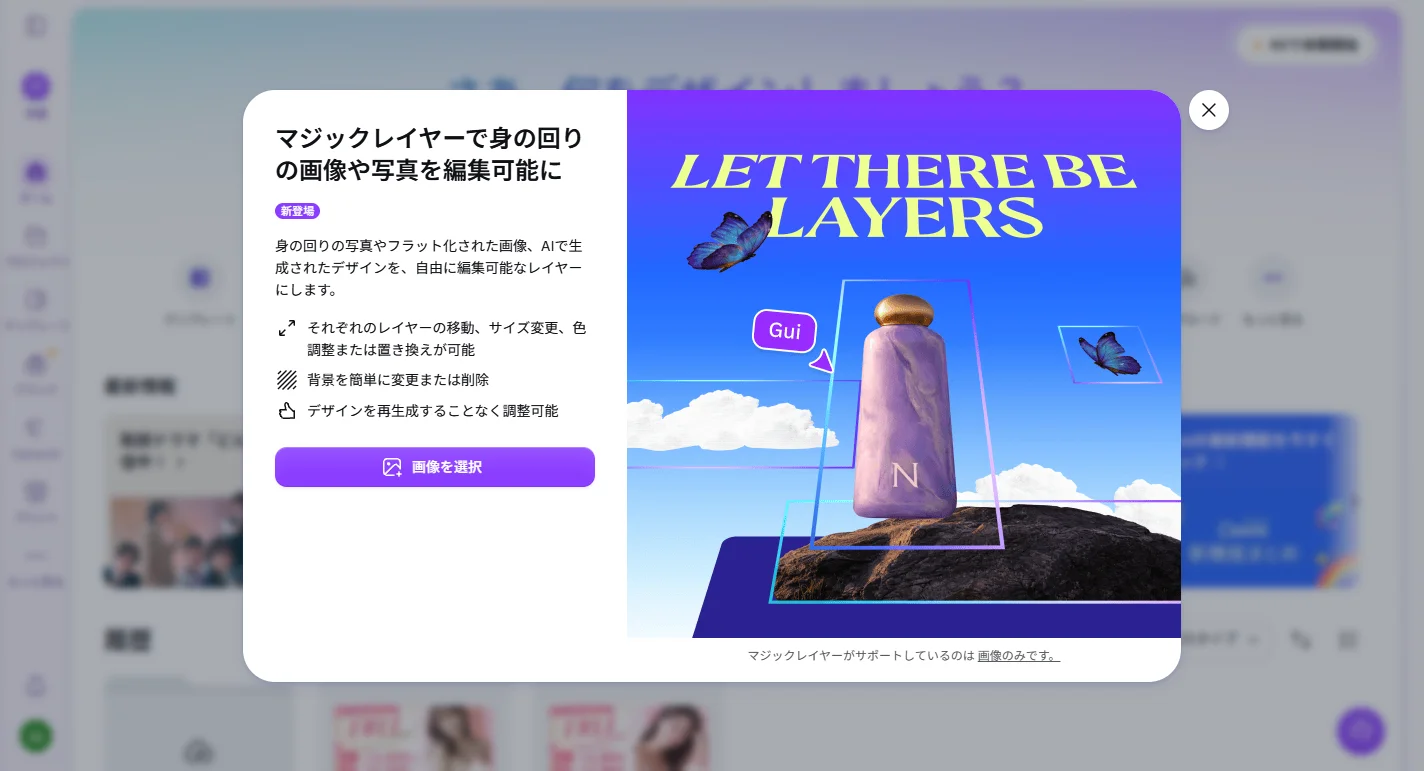
マジックレイヤーの説明が出ます。「画像を選択」ボタンをクリック。

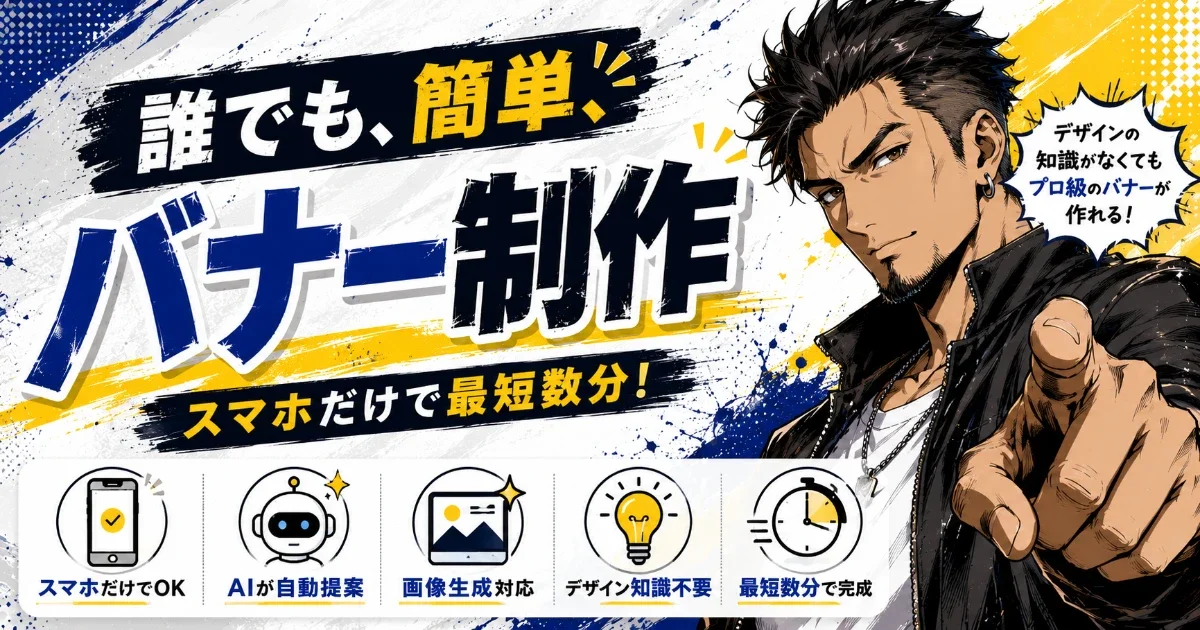
今回編集するバナー画像。AIQooの「何でもバナー作成のプロ」で生成したバナー。女性と価格などを変更してみたいと思います。
AIQooでバナー制作する方法についてはこちらの記事もご覧ください。
続きます。
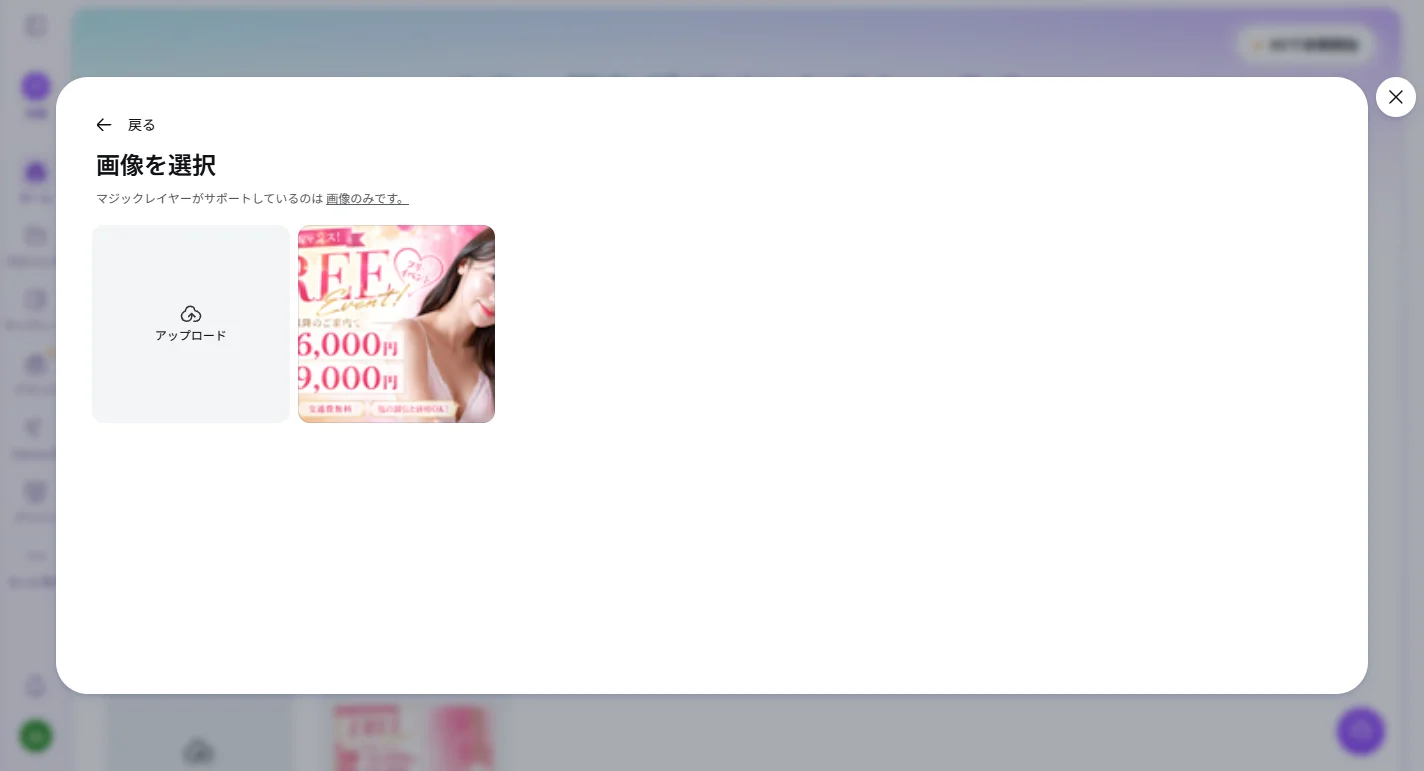
メニューのアップロードからバナー画像をアップロードし、アップロードされたバナーを選択します。
レイヤーの自動分離
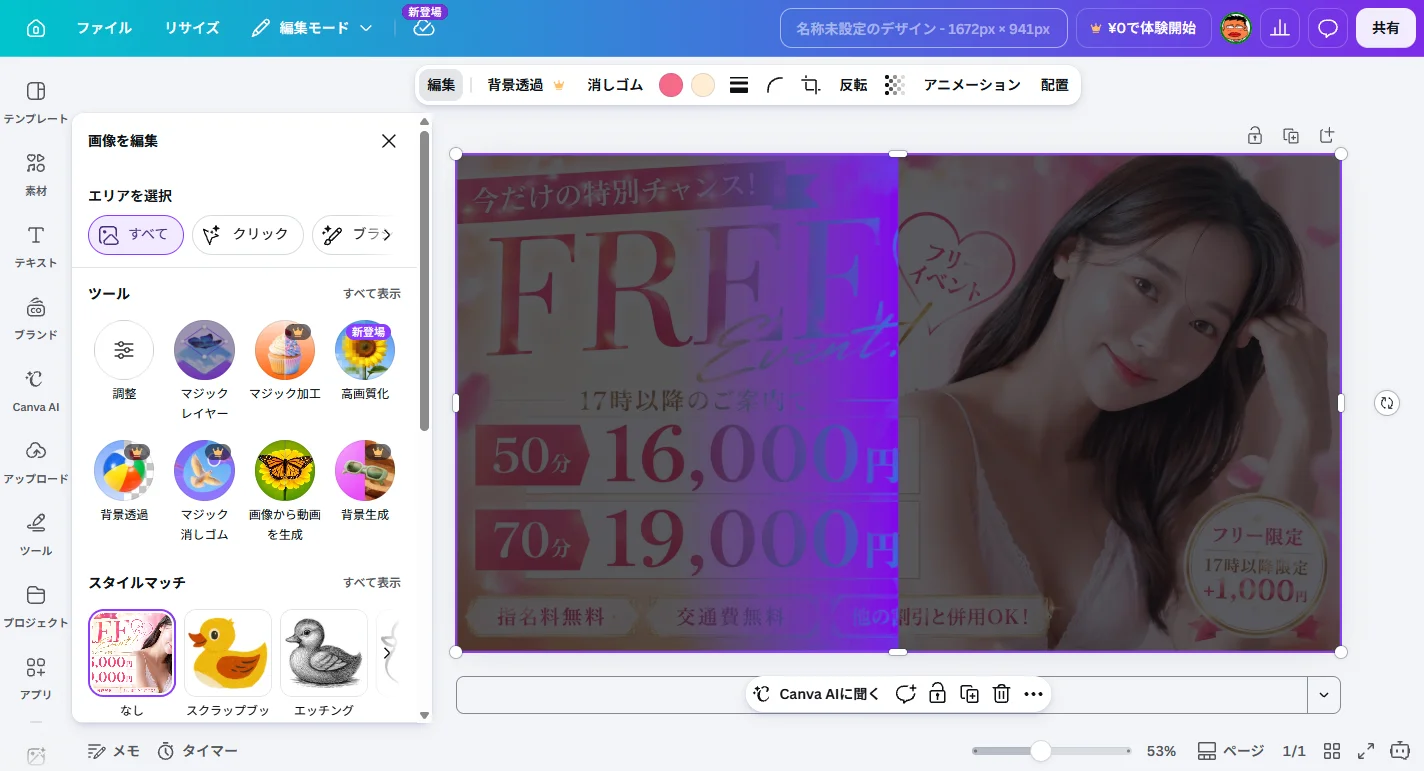
紫色のラインが動き、AIがバナーを分析してくれます。
少し待ちます。
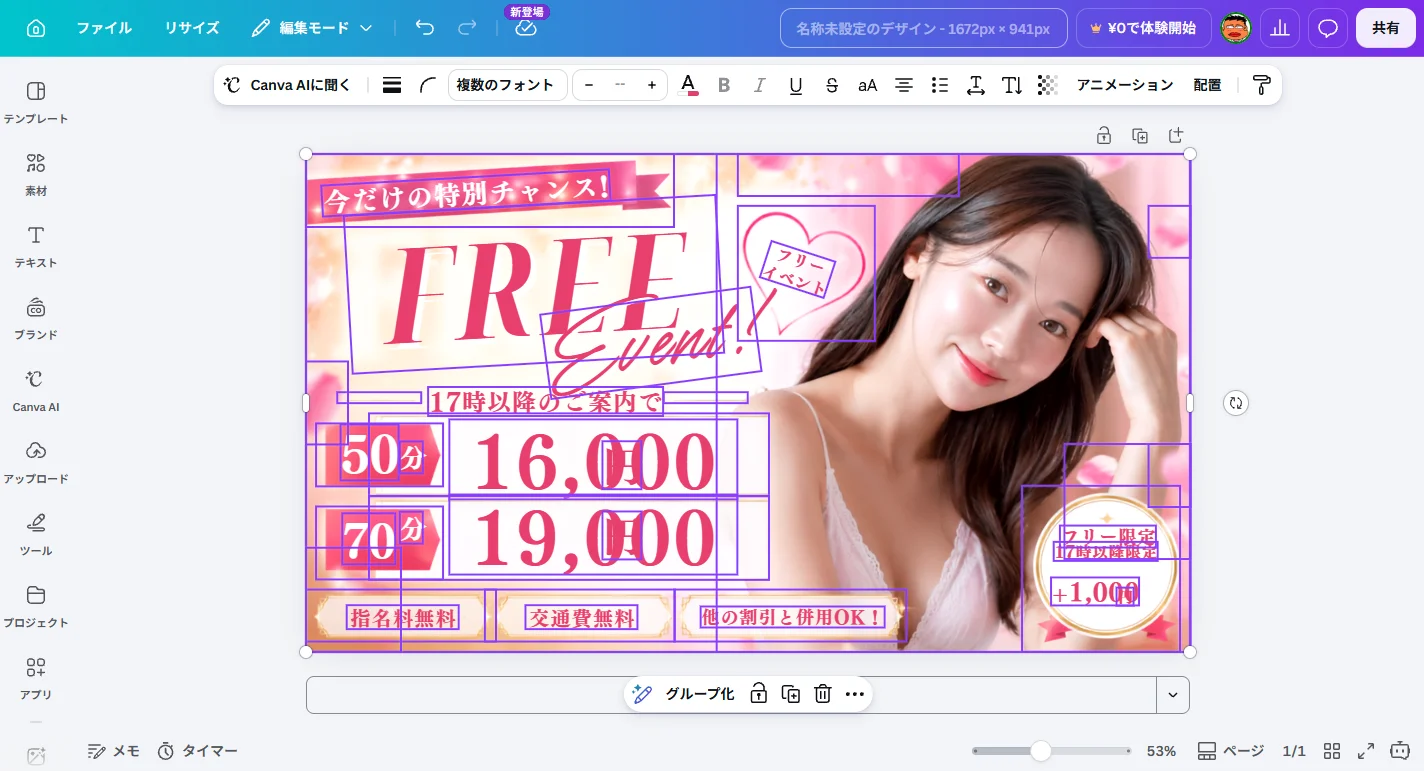
レイヤーが分離されました。分離されたところに枠線が付いています。
お気づきの方もいるかもしれませんが、マジックレイヤーではレイヤーを分離すると文字やパーツのグラデーションがなくなったり、色が変わったり、 位置がおかしくなったりします。また、フォントの種類が置き換わってしまうこともあります。これは現状は避けられず、今後のアップデートに期待です。
バナーの編集。露出の高い女性も使える!
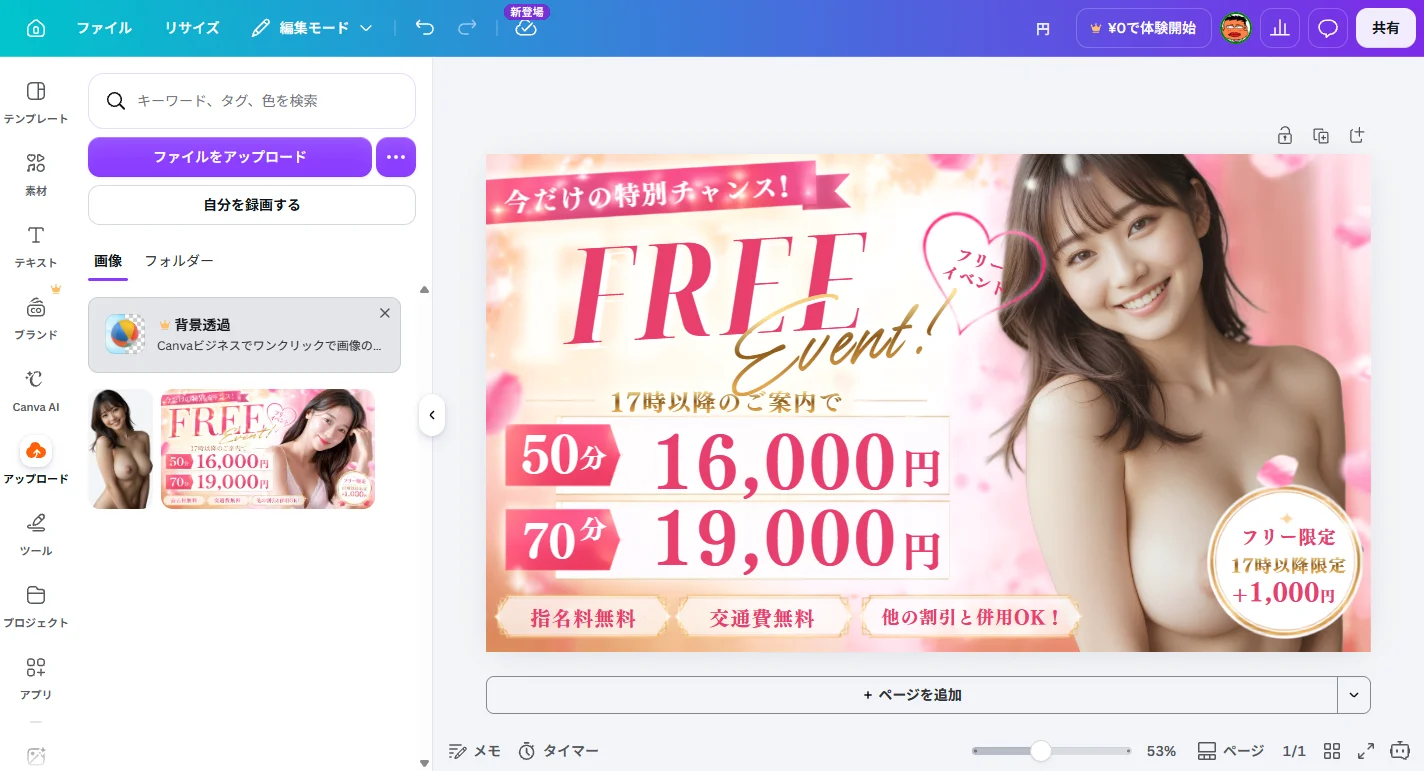
分離された女性を差し替えてみました。AIQooでは生成が難しい露出の過激な女性をバナーに使うこともできてしまいます。風俗店様の中にはしっかり露出した画像を利用したいニーズもあると思います。スゴイ👏
バナーに利用したい画像は追加アップロードします。
メニュー内で👑アイコンのあるものは、有料プランでないと利用できません。無料プランの方でアップロード画像の背景を透過(透明)で利用したい場合は、予め加工してからアップロードしましょう。
レイヤーの分離で元バナーとズレてしまったパーツの位置や大きさ、色などを微調整したら完成です。操作は直感的にでき、非常に簡単です。
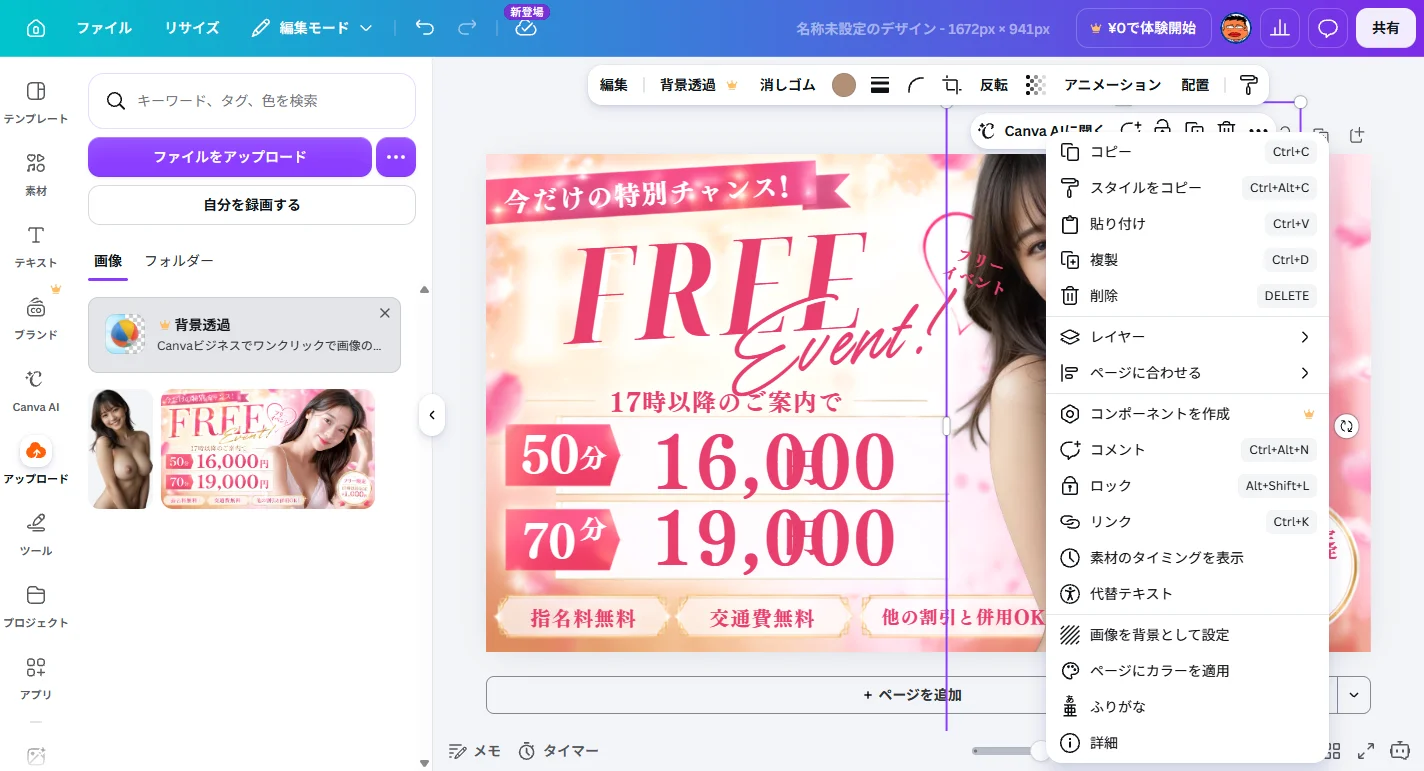
ちなみに、各レイヤーは重なっていますので重なりの順序を変えたい時は、変えたいレイヤーを選択してからマウス右クリックすると、メニューが表示されます。
このメニューにある「レイヤー」にマウスカーソルを合わせると最前面へ移動、背面に移動などメニューが出るので重なり順序を希望の位置に変更できます。
バナーをダウンロードする
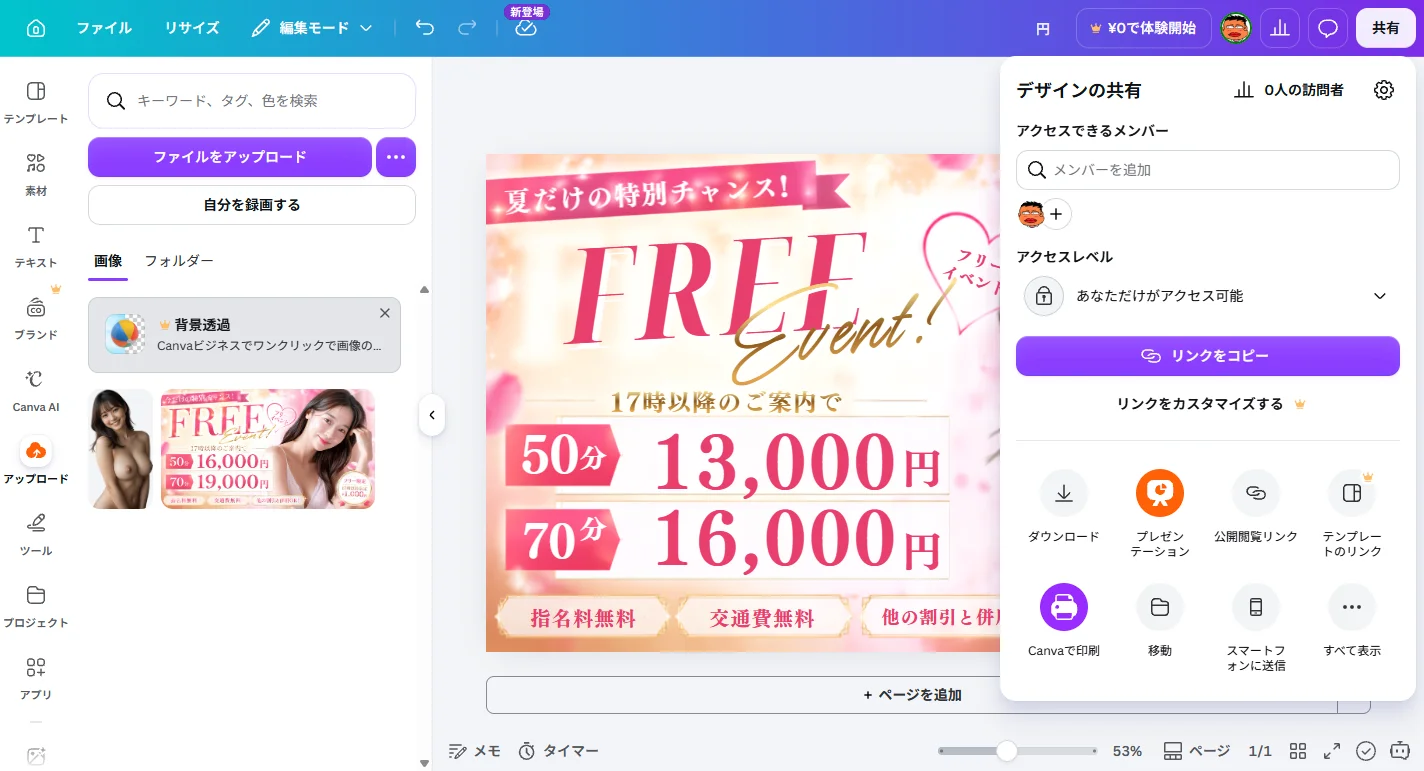
画面右上にある「共有」ボタンをクリックすると、ダウンロードボタンが出現します。
クリックします。
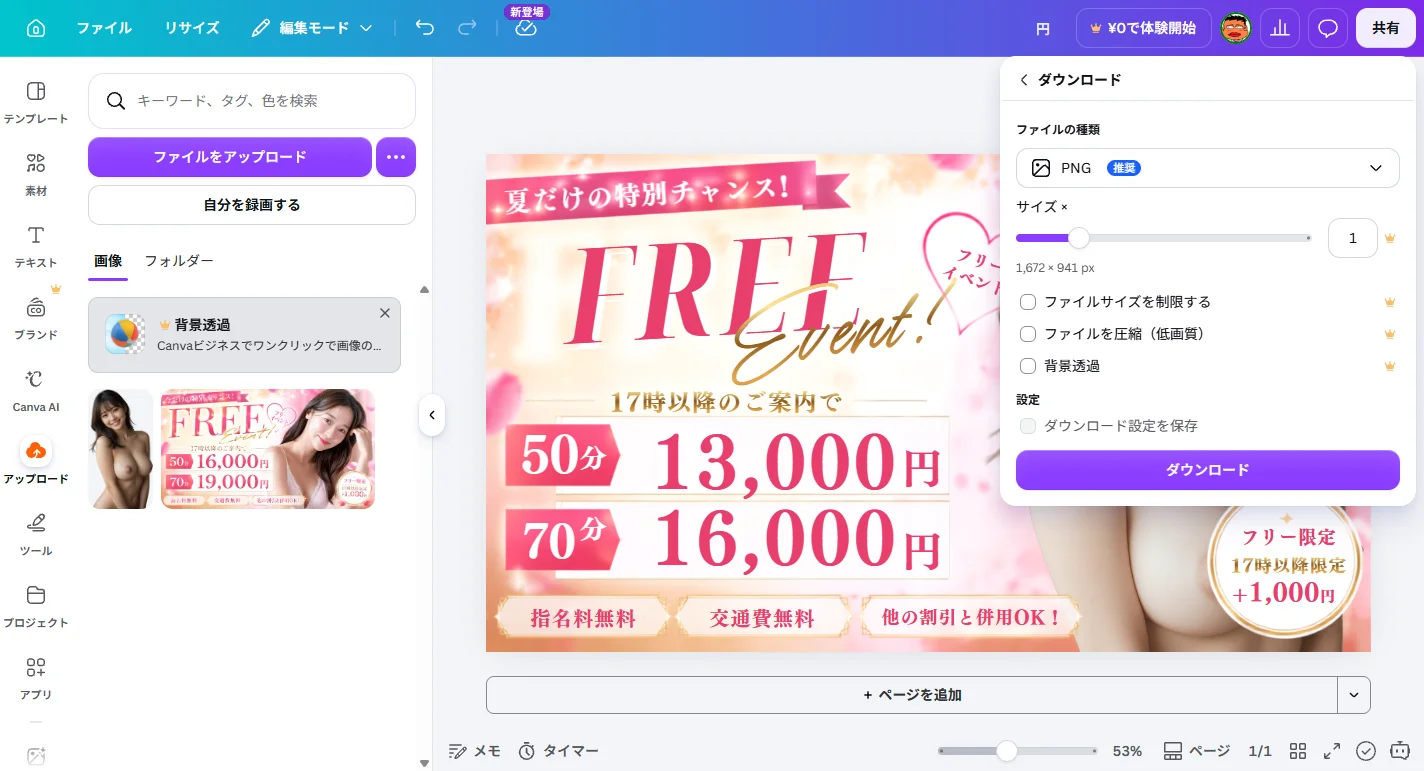 画面が切り替わり、ダウンロードする際の設定条件を聞かれます。無料プランでは選べる項目は画像形式くらいなため、何もせずそのままダウンロードボタンをクリックしてダウンロードしましょう。
完成!

バナーの完成です。お疲れさまでした。
編集するつもりがなかった場所で変わってしまった部分も、元の編集前バナーに近づけることができています。許容範囲ですね。
マジックレイヤー利用回数の制限
マジックレイヤーは簡単操作でバナー編集ができる非常に便利なツールですが、利用回数は残念ながら無制限ではありません。
Canvaには毎月割り当てられるAI利用枠があり、AIの利用モデルによって消費していきます。利用枠は毎月1日にリセットされて回復します。
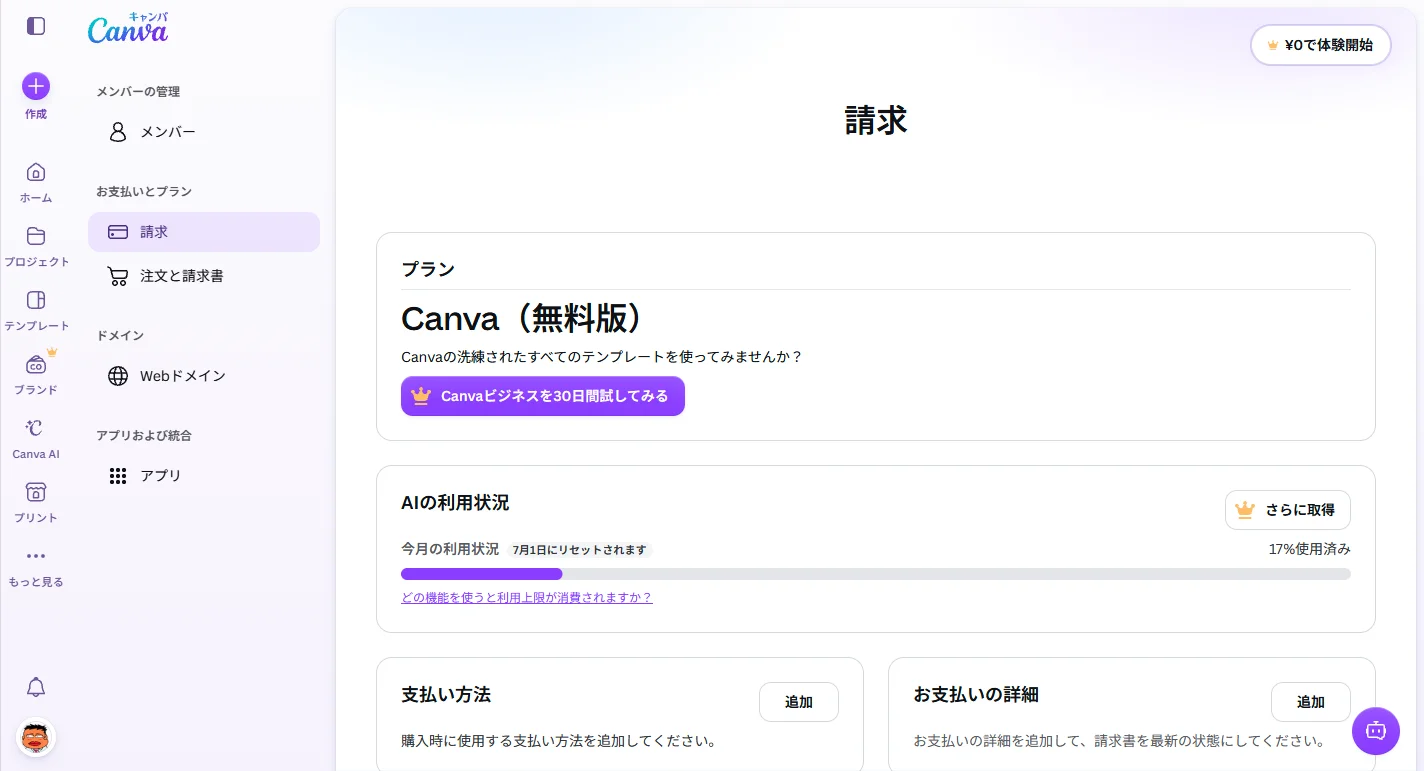
現在のAI利用枠の消費状況は、画面左下にあるプロフィールアイコン→設定→請求の順にクリックを進めていくと確認可能です。
マジックレイヤーでどの程度AI利用枠を消費するかは公表されていませんが、使った感じ1回あたり8%程度消費している様子でした。高品質モデル枠を利用しているようです。無料プランだと計算上1ヵ月で10回ちょっと利用できるといったところでしょうか。
たくさんバナーを修正するつもりの方は、有料プランをおすすめします。
まとめ
今回は、AIQooで生成したバナーを編集する方法をご紹介しました。
現状では変えたくない部分が少し変わってしまうことがあるものの、元のデザインを維持したまま編集できるのは非常に魅力的なツールではないでしょうか。
しかも無料でできる。
ぜひ、皆さまもマジックレイヤーを活用して、外注コストを削減しつつ思い描いた理想のバナーを作り上げましょう!
その為には、まずはAIQooでバナー生成👇